¿Por qué macOS solicita presionar teclas al conectar un teclado nuevo?
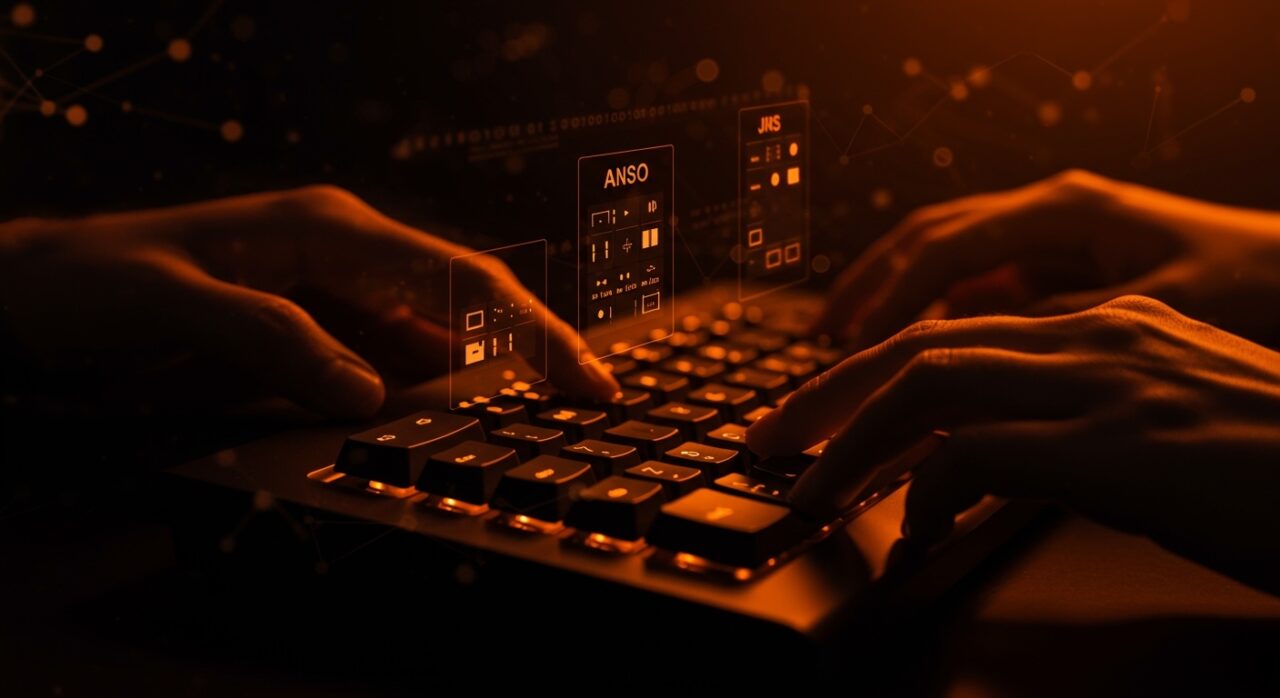
Cuando conectas un teclado externo a tu Mac, macOS pide que presiones teclas específicas (cerca de las teclas Shift), lo que puede parecer arbitrario. En realidad, este paso le permite a macOS identificar el tipo físico de teclado: ANSI, ISO o JIS. Esto asegura una configuración precisa y un mapeo correcto de los caracteres y modificadores, clave para evitar errores frecuentes de ubicación de símbolos o letras, especialmente en equipos internacionales.
Tipos de layout: ANSI, ISO y JIS
Existen diferencias clave entre los principales estándares de teclados:
- ANSI (EEUU/internacional): Enter de una línea, Shift izquierdo completo, sin tecla extra junto al Shift.
- ISO (europeo): Enter en forma de L invertida, Shift izquierdo más corto y una tecla adicional a su izquierda (como AltGr).
- JIS (japonés): Más teclas, símbolos exclusivos y opciones específicas para entrada en japonés, como la tecla ¥.
Estas pequeñas variaciones afectan el posicionamiento de caracteres críticos como "\", "#", "ñ" o "£", por lo cual la detección automatizada resulta esencial para una experiencia fluida.
¿Y esto cómo se aplica en tu negocio?
En CAR, dueños de empresa de Latinoamérica y España usan la tecnología para ser más rentables. Empiezas con una ruta de 7 días y terminas con un sistema funcionando en tu negocio.
👥 Probar 7 díasCómo identifica macOS el layout del teclado
macOS basa su detección en la posición relativa de las teclas cercanas a Shift. Pide al usuario presionarlas para determinar el diseño físico e internamente ajustar el mapeo lógico del teclado. Así, si tienes un teclado europeo en un sistema configurado a español latinoamericano, el sistema ajusta automáticamente los símbolos según la posición física real, reduciendo la confusión y errores.
Este procedimiento se puede repetir desde Configuración del Sistema > Teclado > Cambiar tipo de teclado. Si el mapeo sigue siendo incorrecto, puedes seleccionarlo manualmente desde las fuentes de entrada. Y si el teclado genera comportamientos anómalos, revisa opciones de accesibilidad como "Teclas lentas".
Ventajas para founders y equipos técnicos
Para startups con equipos remotos, multinacionales o que adquieren hardware en distintos países, entender este sistema es clave para reducir frustraciones y asegurar la productividad. Aprovechar estas configuraciones ayuda a minimizar fallos en pruebas de QA o desarrollo que dependen de combinaciones específicas de teclas.
Conclusión
La detección automática de layouts en macOS puede parecer simple, pero resuelve un reto complejo en entornos multiculturales y remotos. Esta funcionalidad, aunque pragmática y algo básica, ahorra tiempo y previene errores costosos para equipos founder y técnicos.
Descubre cómo otros founders implementan estas soluciones en su stack tecnológico compartiendo aprendizajes y tips en comunidad.
Descubre cómo otros foundersFuentes
- https://unsung.aresluna.org/why-do-macs-ask-you-to-press-random-keys-when-connecting-a-new-keyboard/ (fuente original)
- https://discussions.apple.com/thread/251606313 (fuente adicional)
- https://macmost.com/7-ways-to-fix-a-mac-keyboard-that-is-not-working-correctly.html (fuente adicional)
- https://www.youtube.com/watch?v=owxwoEEmtbc (fuente adicional)
¿Y esto cómo se aplica en tu negocio?
En CAR, dueños de empresa de Latinoamérica y España usan la tecnología para ser más rentables. Empiezas con una ruta de 7 días y terminas con un sistema funcionando en tu negocio.
👥 Probar 7 días