¿Por qué dos monitores aumentan tu productividad un 43%?
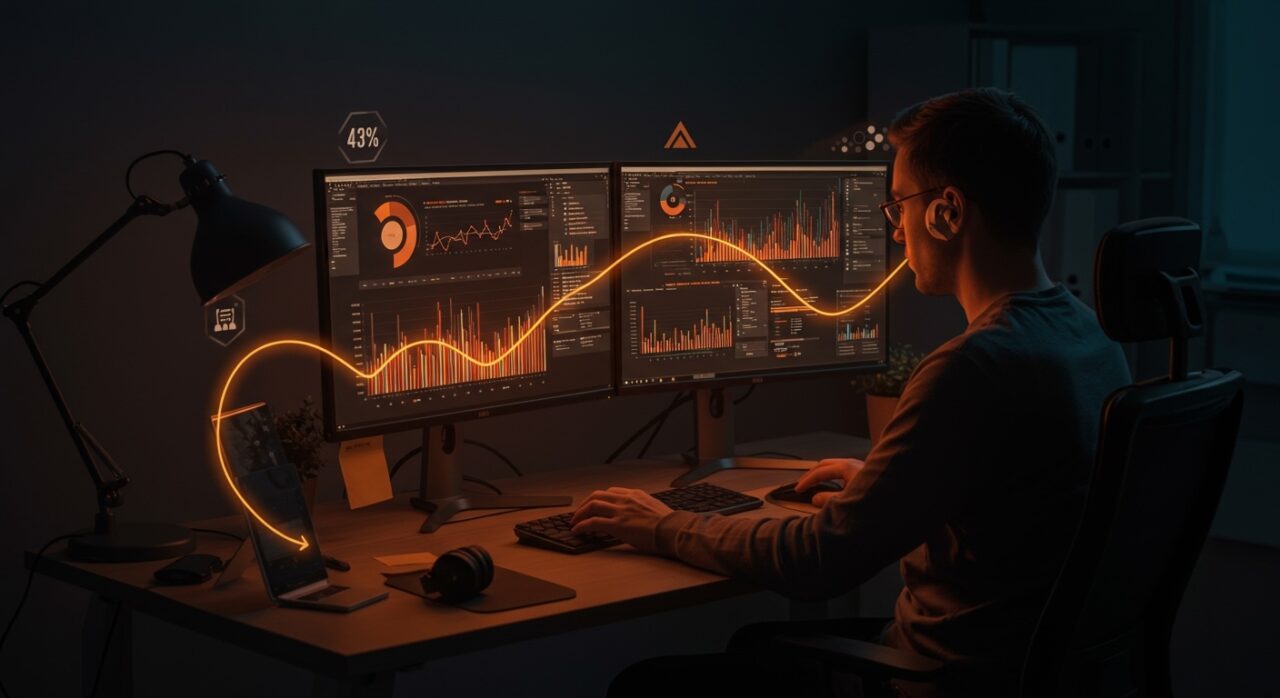
Los estudios demuestran que trabajar con dos monitores incrementa la productividad en un 43%, una cifra que para un founder puede significar la diferencia entre cerrar un deal o perderlo. Esta mejora no es marginal: representa horas recuperadas cada semana que puedes invertir en lo que realmente importa: hacer crecer tu negocio.
La adopción de configuraciones multipantalla ha crecido un 70% desde 2002, y no es casualidad. En el ecosistema startup, donde cada minuto cuenta y el contexto switching es el enemigo silencioso, tener espacio para tener tu código en una pantalla y la documentación en otra, o tu dashboard de métricas junto a tu email, elimina fricciones que sumadas representan pérdidas significativas de tiempo.
Configuración en Windows 11: pasos concretos
Configurar un segundo monitor en Windows 11 es directo y no requiere conocimientos técnicos avanzados. Sigue estos pasos:
¿Y esto cómo se aplica en tu negocio?
En CAR, dueños de empresa de Latinoamérica y España usan la tecnología para ser más rentables. Empiezas con una ruta de 7 días y terminas con un sistema funcionando en tu negocio.
👥 Probar 7 días- Conecta el segundo monitor usando HDMI, USB-C o DisplayPort según los puertos disponibles
- Haz clic derecho en el escritorio y selecciona Configuración de pantalla
- Arrastra los iconos de los monitores para alinearlos físicamente como los tienes en tu escritorio
- Selecciona Extender estas pantallas (no duplicar)
- Define cuál será tu monitor principal arrastrando la barra de tareas
Windows 11 incluye Snap Layouts, una función que reduce los cambios de ventana en un 40%. Usa Win + flechas para organizar ventanas rápidamente en cada pantalla.
Cómo configurar doble pantalla en macOS
En macOS, el proceso es similar pero con la interfaz característica de Apple:
- Conecta el monitor externo mediante USB-C, Thunderbolt o HDMI
- Ve a Preferencias del Sistema > Pantallas
- Selecciona la pestaña Disposición
- Arrastra los rectángulos blancos para coincidir con tu configuración física
- Desmarca Duplicar pantallas para extender el escritorio
- La barra de menú aparecerá en el monitor que definas como principal
macOS gestiona espacios de trabajo de forma nativa. Usa Control + flechas para cambiar entre espacios y organiza aplicaciones por contexto (ej: un espacio para desarrollo, otro para comunicación).
Hardware recomendado para emprendedores 2026
No necesitas gastar miles de euros para montar un setup productivo. Para la mayoría de founders y equipos startup, esta configuración ofrece el mejor balance costo-beneficio:
Monitores: Dos pantallas de 24 a 27 pulgadas con resolución Full HD o QHD. La clave es que ambas tengan resolución similar para evitar que el cursor "salte" entre pantallas. Marcas como Dell, LG y BenQ ofrecen opciones desde 150€ por unidad con buena calidad.
Conectividad: Prioriza monitores con USB-C si usas MacBook o laptops modernas. Un solo cable transmite video, datos y carga tu portátil. Si tu laptop tiene pocos puertos, considera un dock USB-C con múltiples salidas HDMI/DisplayPort.
Soportes ergonómicos: Un brazo dual para monitores (desde 40€) libera espacio en el escritorio y permite ajustar altura e inclinación. Esto no es lujo: es inversión en salud a largo plazo.
Beneficios ergonómicos y monitores verticales
La ergonomía en configuraciones multipantalla es crítica. Errores comunes que causan fatiga:
- Altura incorrecta: La parte superior del monitor debe estar a nivel de tus ojos o ligeramente por debajo
- Distancia inadecuada: Mantén los monitores a 50-70 cm de distancia de tus ojos
- Ángulo del cuello: Si usas configuración lateral, gira ligeramente la silla hacia el monitor principal en lugar de torcer el cuello
El modo vertical (rotar un monitor 90°) es ideal para revisar código largo, documentos o timelines. Programadores reportan menos scroll y mejor visibilidad de estructuras completas. Windows y macOS permiten rotar pantallas desde la configuración de display.
¿Qué significa esto para tu startup?
Si estás leyendo esto como founder, probablemente ya intuyes que el setup de trabajo impacta directamente en tu output. Pero vayamos más allá de lo obvio:
El ROI de una doble pantalla se paga en menos de un mes. Si ganas 30 minutos diarios por la reducción de contexto switching, en 20 días laborales son 10 horas recuperadas. Para un founder que factura por proyecto o que necesita mover rápido, eso es significativo.
Acciones concretas que puedes implementar hoy:
- Audita tu setup actual: ¿Cuántas veces al día cambias entre ventanas? Si superas 10-15 veces por hora, una segunda pantalla te dará retorno inmediato
- Define roles por pantalla: Monitor principal para trabajo profundo (código, escritura, diseño), secundario para referencias, comunicación o monitoreo. Esta separación mental reduce la tentación de revisar Slack constantemente
- Invierte antes de escalar: Si estás levantando capital o creciendo el equipo, incluye monitores adicionales en el budget de onboarding. Es un gasto menor comparado con el impacto en productividad del equipo
- Considera monitores portátiles: Si trabajas híbrido o viajas, un monitor USB-C portátil (15-17 pulgadas, desde 200€) te da doble pantalla en cualquier lugar. Ideal para founders que hacen roadshows o trabajan desde coworkings
En el ecosistema hispanohablante, especialmente en España donde el 34% del tráfico de ecosistemastartup.com concentra talento tech, vemos que startups que invierten en ergonomía y herramientas de productividad tempranas retienen mejor al equipo y reducen burnout. No es solo comodidad: es cultura de trabajo sostenible.
Preguntas frecuentes
¿Necesito una tarjeta gráfica potente para dos monitores?
No para uso productivo. Cualquier laptop o PC moderno (2020 en adelante) soporta dos pantallas sin problemas. Solo necesitarás GPU dedicada si haces rendering 3D o gaming.
¿Es mejor un monitor ultrawide o dos monitores?
Para programación y multitarea, dos monitores ganan. Te permiten separar físicamente contextos de trabajo. Los ultrawide son mejores para diseño gráfico o gaming inmersivo.
¿Puedo usar monitores de diferentes tamaños?
Sí, pero evita diferencias extremas (ej: 24" + 32"). La disparidad de resolución hace que mover el cursor entre pantallas sea incómodo. Si ya tienes un monitor, compra uno similar en tamaño y resolución.
Fuentes
- wwwhatsnew.com - Doble pantalla: cómo configurar dos monitores y por qué es la mejor inversión en productividad
- distritohm.com - Cómo aumentar la productividad con dos monitores
- info-computer.com - Comprar doble pantalla PC: El truco para potenciar tu productividad
- portatilmovil.com - Cómo trabajar con dos pantallas: productividad al siguiente nivel
- computerhoy.com - Cómo gestionar múltiples monitores en Windows para aumentar tu productividad
- m8d.io - Monitor para programar: ¿Ultrawide o Doble Pantalla?
¿Y esto cómo se aplica en tu negocio?
En CAR, dueños de empresa de Latinoamérica y España usan la tecnología para ser más rentables. Empiezas con una ruta de 7 días y terminas con un sistema funcionando en tu negocio.
👥 Probar 7 días